iPhoneでロック画面を長押ししても反応しない場合、設定ミスや機種非対応、ソフトウェアの不具合など、いくつかの原因が考えられます。
この記事では、ロック画面の長押しができない原因をわかりやすく整理し、それぞれの対処法を画像付きで丁寧に解説します。
機種やiOSの対応状況から、Face IDやHaptic Touchの設定まで、トラブルのモヤモヤをすっきり解消しましょう。
iPhoneロック画面長押しできない原因と対策まとめ
- 機種やiOSバージョンが非対応
- ロック解除が済んでいない(Face ID/パスコード)
- Haptic Touchの設定が「速い」になっている
- 一時的な不具合(再起動やiOSアップデートで改善)
- 構成プロファイルやスクリーンタイムによる制限
- 機種ごとの操作方法の違い(特にiPhone SE)
対応機種とiOSバージョンの確認ポイント
ロック画面の長押し編集機能(壁紙の変更やウィジェットの追加)は、iOS16以降の機能です。
iPhone 8以降の機種で、iOS16以上にアップデートされている必要があります。
対応機種の例
- iPhone 14シリーズ
- iPhone 13/12/11/XR/XS/SE(第2世代以降)など
iOSバージョンと機種名の確認手順
- 設定アプリ
- 一般
- 情報(iOSバージョンと機種名が表示される画面)
画像での解説を閉じる場合はここをタップ


FaceIDやパスコードによる制限の仕組み
ロック画面を編集するには、iPhoneのロック解除が完了している必要があります。
Face IDで顔認証が済んでいない、もしくはパスコードを入力していない状態では、壁紙の編集などができません。
「ロック解除して編集」という表示が出ない場合、まずは端末をしっかり解除してから操作しましょう。
設定ミスやHapticTouch設定の見直し方法
Haptic Touchの反応速度が「速い」に設定されていると、ロック画面の長押し操作がうまく反応しないことがあります。
これは、指を置いている時間がわずかでもシステム側が「タップ」と誤認してしまい、長押しとして認識されないためです。
反応速度は「デフォルト」や「遅い」に変更することで、長押しの操作判定が安定しやすくなり、編集画面への切り替えがスムーズになる可能性があります。
以下の手順で設定を確認・調整してみましょう。
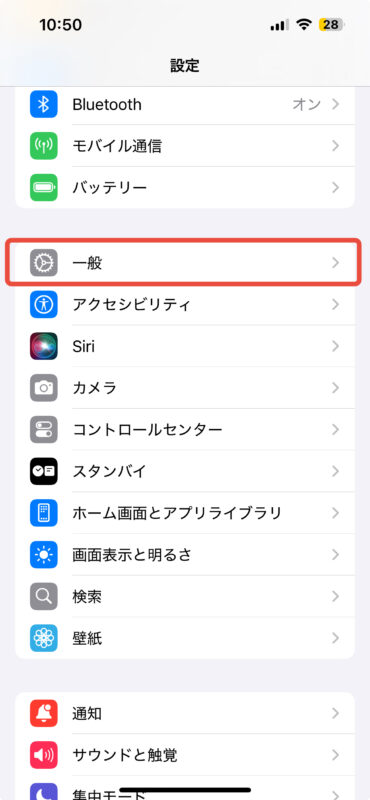
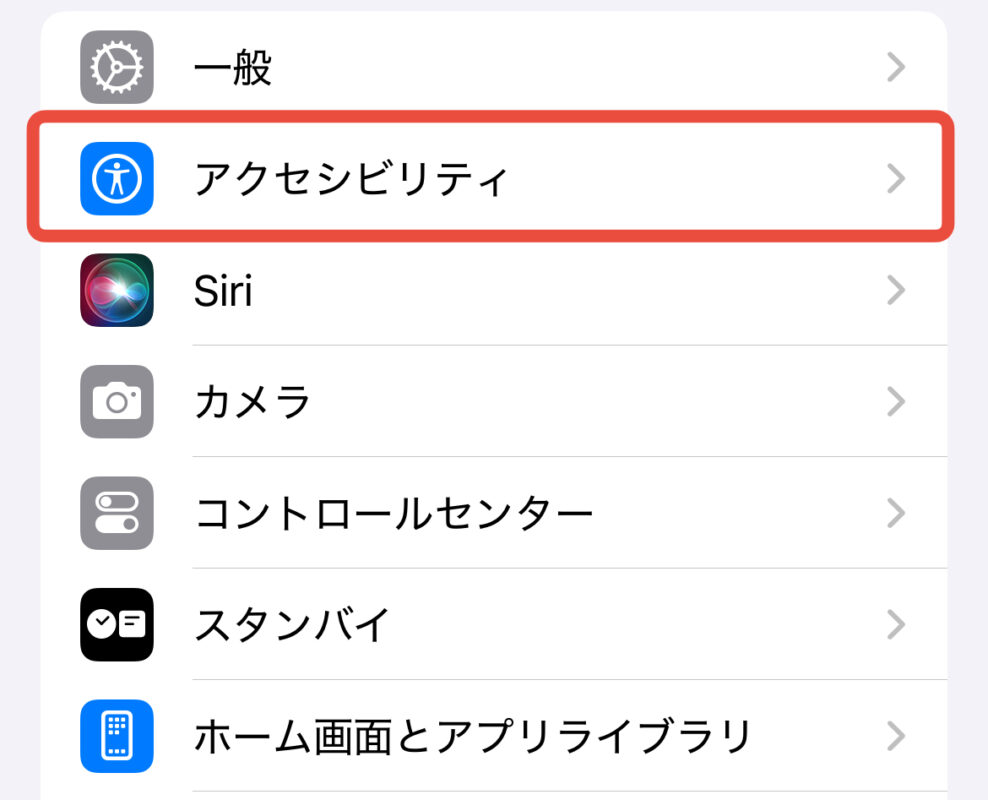
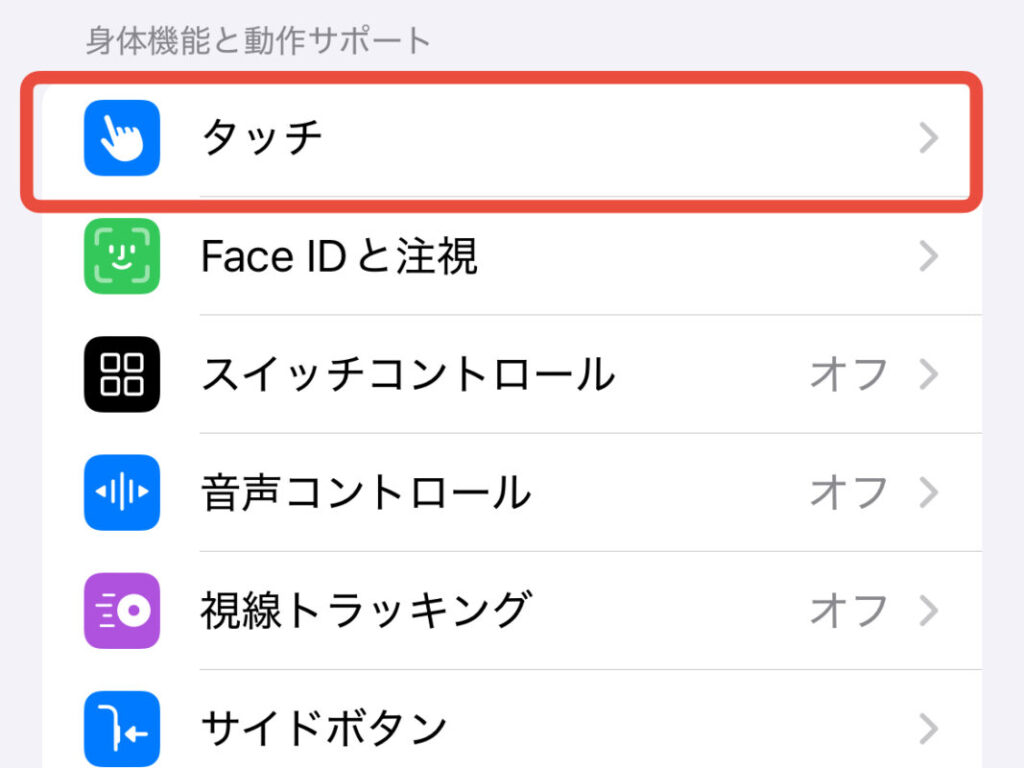
- 設定アプリ → アクセシビリティ → タッチ → Haptic Touch
- 「速さを選択」(速い/遅い)の設定画面
- テスト用の画像を長押しして反応速度を確認
画像での解説を閉じる場合はここをタップ



再起動やソフトウェアバグへの対処法
iOSには、まれにアップデートの直後やバックグラウンド処理の影響で、タッチ操作が正しく反応しなくなるなどの一時的な不具合やバグが発生することがあります。
そんなときは、まず以下を試してみましょう。
- iPhoneを再起動(電源長押し → スライドでオフ → 再起動)
- iOSのアップデート(設定 → 一般 → ソフトウェアアップデート)
最新のiOSにすることで、不具合が解消されるケースは多いです。
iPhoneロック画面長押しが反応しないときの操作チェックリスト
iPhoneのロック画面が反応しない時の操作のチェックリストをご紹介します。
長押ししても「ロック解除して編集」が出ない原因
ここまで、ロック画面の長押しができない主な原因として以下の点をご紹介しました。
- iOSのバージョンが古い
- iPhoneのロックが解除されていない
- Haptic Touchの設定が「速い」になっている
- 一時的な不具合やバグが発生している
これらの可能性を踏まえ、「自分のiPhoneでどこを確認すればよいのか」がすぐにわかるよう、チェックポイントを以下にまとめました。
ご自身の設定や環境をひとつずつ見直し、問題の原因を特定してみてください。
- iOSのバージョンが16以上か
→ 設定 → 一般 → 情報 から確認できます。 - iPhoneのロックが解除されているか(Face IDまたはパスコード認証済み)
→ 解除されていないと編集操作はできません。 - Haptic Touchの反応速度が「遅い」または「標準」に設定されているか
→ 設定 → アクセシビリティ → タッチ → Haptic Touch から調整可能です。 - ソフトウェアの一時的な不具合が起きていないか
→ 再起動やiOSアップデートを試してみましょう。
ほとんどの不具合はこれまでご紹介したチェックで解決できますが、それでも解消しない場合は次のような例も考えられます。
構成プロファイルや機能制限による影響
会社支給の端末や子どものiPhoneなどには、構成プロファイルやスクリーンタイムの制限がかけられている場合があります。
- 設定
- スクリーンタイム
- コンテンツとプライバシーの制限
画像での解説を閉じる場合はここをタップ


iPhone SEなど機種別の操作の違い
iPhone SEシリーズのようにホームボタンがあるモデルでは、Face IDが使えないため、パスコードによるロック解除が必要です。
また、ホームボタン付きの機種では操作性や反応感覚が異なるため、「長押し」がうまく認識されにくいことがあります。
Haptic Touchの設定も合わせて調整してみましょう。
iPhoneのロック画面を長押しできない原因と対処法まとめ
ロック画面の長押しができない原因には、機種やiOSの非対応、設定ミス、制限機能の影響、バグなどがあります。
まずはiOSと機種の対応状況を確認し、Face IDやHaptic Touchの設定を見直してみましょう。
それでも直らない場合は、ソフトウェアの更新やスクリーンタイムの確認、再起動を試すのが効果的です。
この記事を参考に、あなたのiPhoneが本来の機能を発揮できるよう設定を整えてみてください。