シグナル(Signal)アプリの登録は、電話番号を入力してSMS認証コードを受け取るだけで完了します。
アプリは無料で、iPhone・Androidどちらでもインストール可能です。
シンプルな操作と高いセキュリティ性が特徴で、初めてでも短時間で使い始められます。
この記事では、ダウンロードから登録、基本的な使い方、安全に使うための設定までを、初心者向けにやさしく解説します。
これからシグナルを始めたいあなたが、迷わず使いこなせるようになる内容です。
シグナル(Signal)アプリの登録方法
シグナルは、iPhone・Androidのどちらでも無料で利用できます。
ここでは、インストールから登録完了までの手順を解説します。
- 「Signal」アプリをダウンロードし、起動する
- 利用規約やプライバシーポリシーが表示されるので「続行」を選択
- 「通知」へのアクセス許可を設定
- 「連絡先」へのアクセス許可を設定
- 電話番号を入力(+81は国番号、日本の場合はそのままでOK)
- 入力した電話番号に認証コードが送られるため、再度電話番号を確認
- SMSで届いた6桁の認証コードを入力
- セキュリティPINを設定(不正アクセス防止のため)
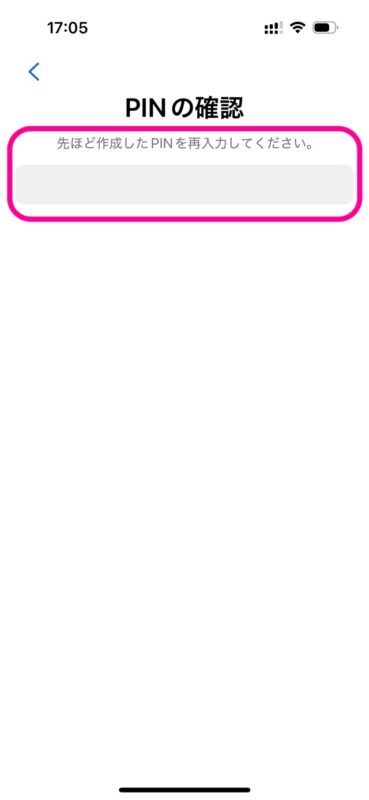
- PINの確認(再入力)
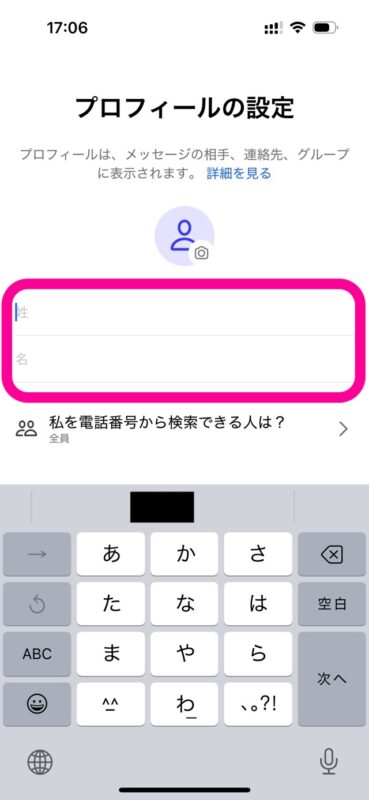
- プロフィールを設定(名前のみでも可)
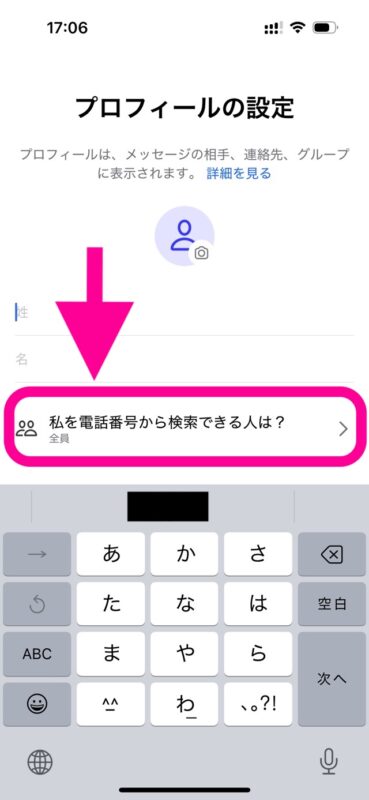
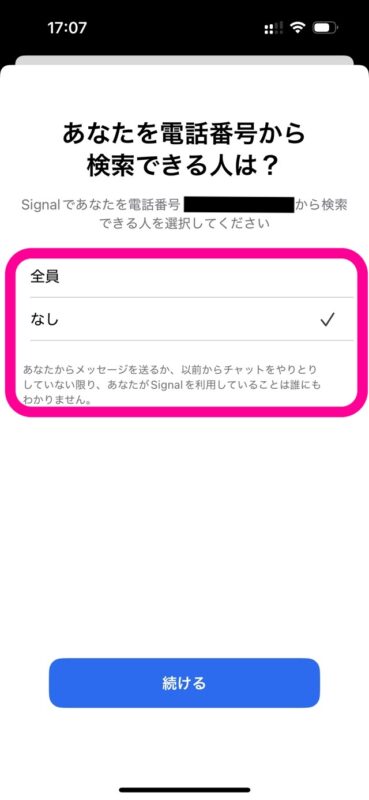
- 電話番号検索はデフォルトで「全員」に設定されている。必要に応じて設定変更(後から変更可能)
- ネットワーク上からのプロファイル作成の許可について選択
画像での解説を閉じる場合はここをタップ


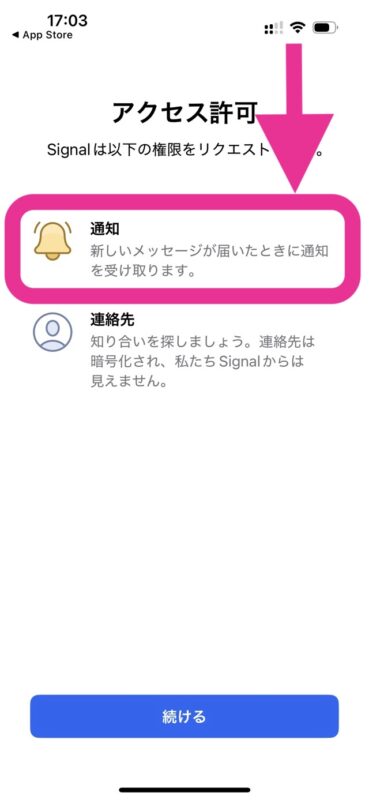
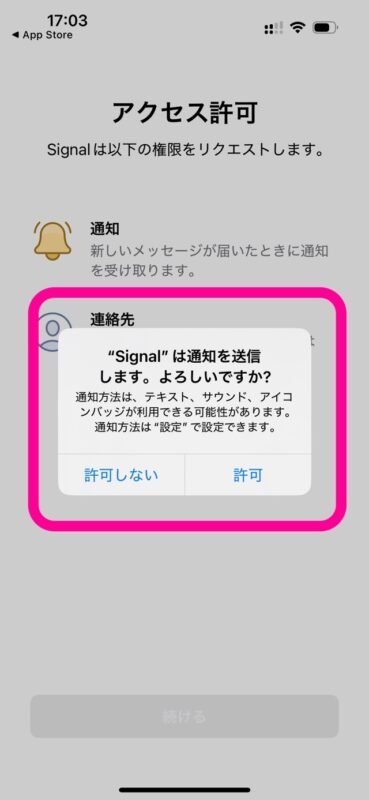
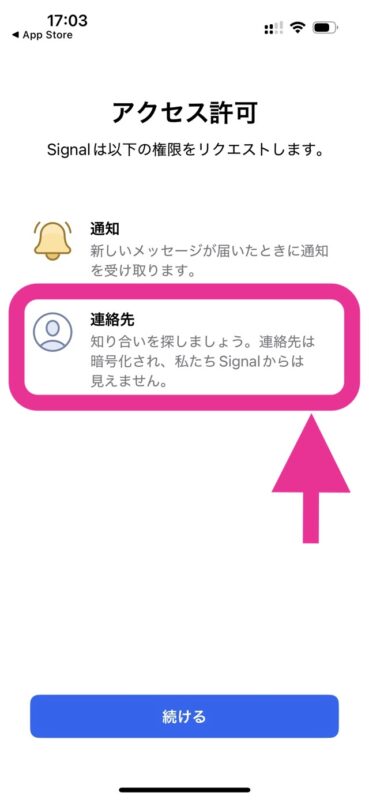
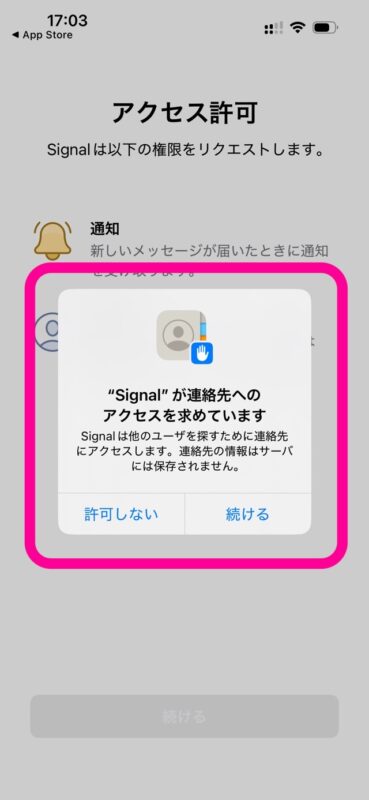
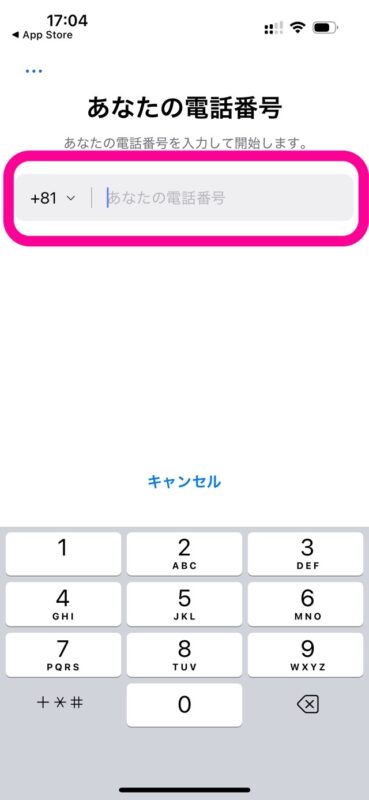
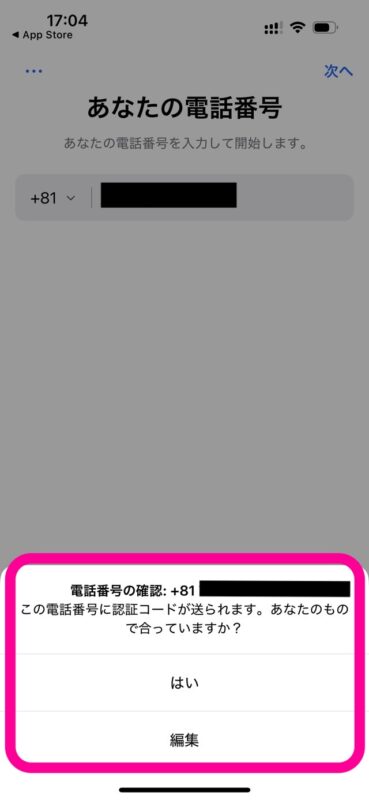
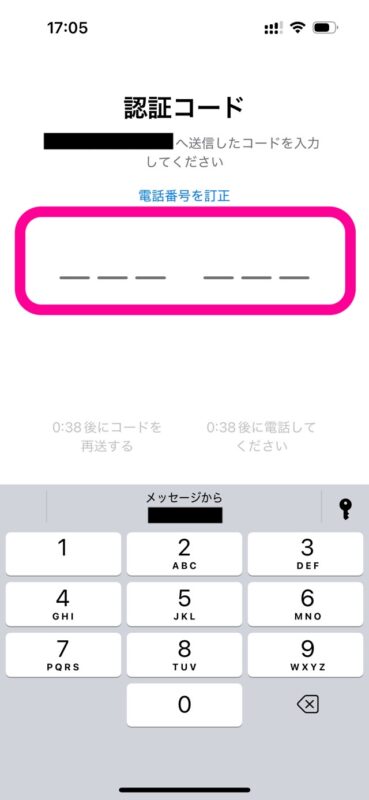
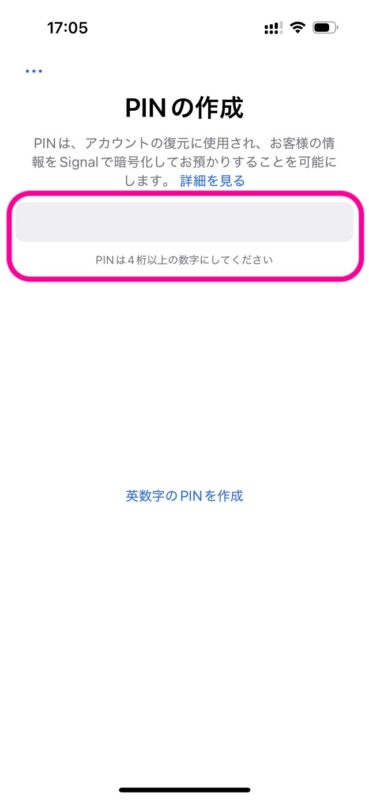
PINの再入力を求められるので、忘れないように覚えておく
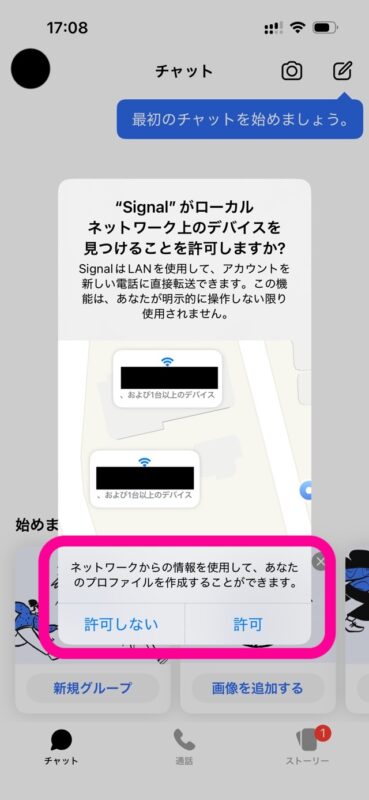
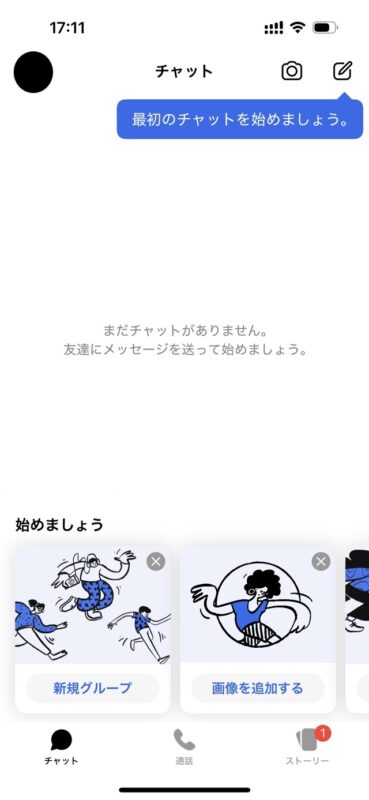
これで、メッセージ送受信や通話など、すぐに利用を始められます。
電話番号が登録できないときの対処法
シグナルの登録で電話番号が認証されない場合、次のポイントを確認してください。
番号入力の形式を確認する
国番号(日本は+81)を正しく選択し、最初の0を省いて入力します。
例)090-1234-5678 → +81 90-1234-5678
電話番号なしで登録は可能?
現時点で、シグナルは電話番号の登録が必須です。
アカウント作成時にSMSまたは通話による認証が必要なため、固定電話やIP電話では登録できない場合があります。
シグナル(Signal)アプリの使い方
シグナルは操作がシンプルで、基本的な使い方さえ覚えればすぐに活用できます。
ここでは、メッセージの送受信や通話、グループ作成など、よく使う機能を紹介します。
シグナルで使える機能
シグナルは、安全性だけでなく、日常的に便利に使える機能も充実しています。主な機能は以下のとおりです。
テキストメッセージ
- 暗号化されたメッセージの送受信
- 既読表示のオン・オフ切り替えも可能


画像・動画・ファイル送信
- 高画質のまま送信でき、容量制限も比較的ゆるやか

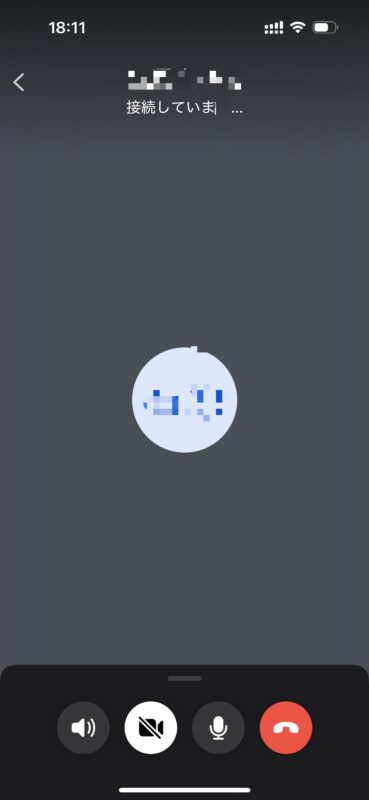
声通話・ビデオ通話
- 全通信が暗号化
- 通話品質も安定しており、海外とのやり取りにも対応リスト
グループチャット
- 最大1,000人規模での会話が可能
- 管理者機能ありリスト


消えるメッセージ
- 設定した時間が経過すると自動でメッセージが削除されるプライバシー保護機能


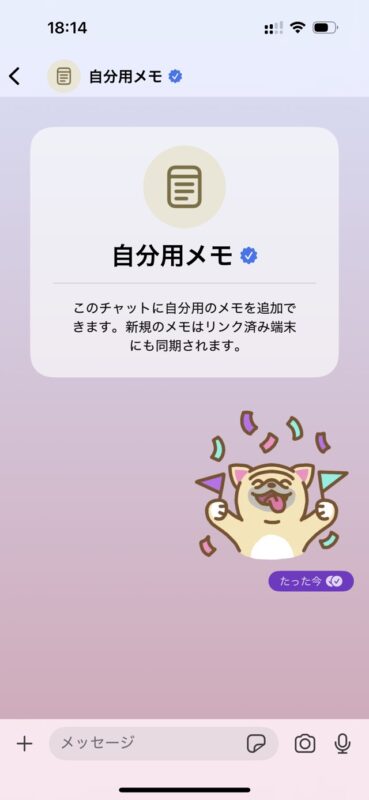
ステッカー・絵文字
- 標準絵文字やカスタムステッカーでのコミュニケーション
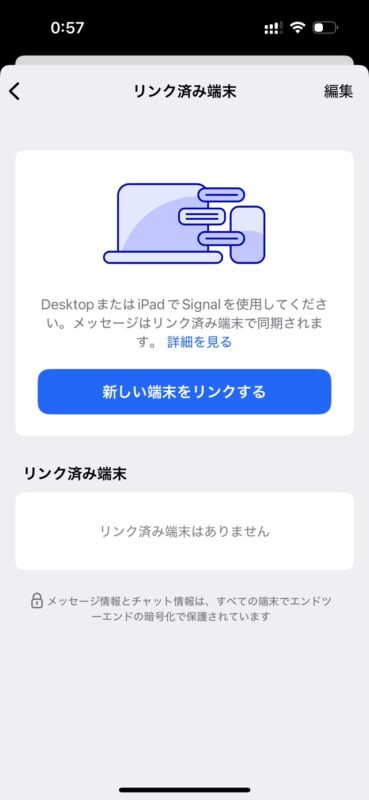
複数端末利用
- PCやタブレットとリンクして利用できる

グループの作り方
シグナルでは、家族や友人、仕事仲間とのやり取りをまとめるために、グループチャットを作成できます。
手順は次のとおりです。
- 新規メッセージ作成画面を開き、画面右上のペンアイコンをタップ
- 「新規グループ」を選択
- メンバーを追加
- グループ名を設定
- 作成を確定
画像での解説を閉じる場合はここをタップ
新規メッセージ作成画面を開き、画面右上のペンアイコンをタップ


連絡先一覧から選択、またはユーザーネーム、電話番号検索から追加

グループの雰囲気に合わせたアイコンを設定
消えるメッセージは作成時または作成後の設定画面で有効化
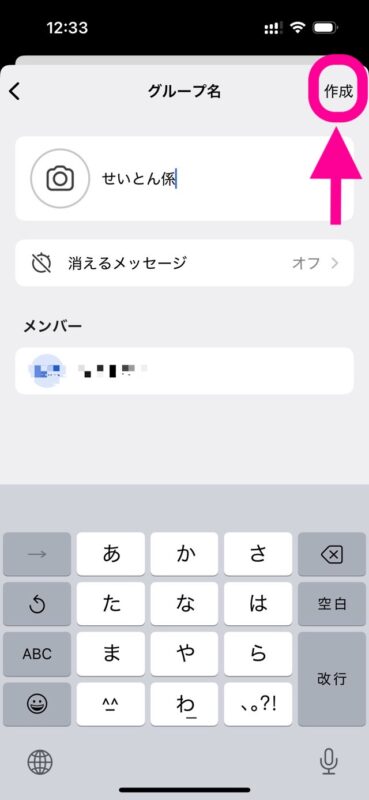
右上のチェックマーク(または「作成」)をタップするとグループが完成
まとめ:シグナル(Signal)アプリの使い方
シグナル(Signal)は、無料で使える高セキュリティなメッセージアプリです。
登録は、アプリをインストールして電話番号を認証し、プロフィールを設定するだけで完了します。
基本機能は、暗号化されたメッセージや通話、画像・動画の送受信、グループチャットなど。
さらに、消えるメッセージやPINコード設定を活用すれば、プライバシーを強化できます。
日常のやり取りから重要な連絡まで、安心して使えるアプリとして活用してください。