実はiPhoneの「非表示」機能だけでは写真は完全に隠れません。
プライベートな写真を「非表示」にしても、実は写真アプリの下の方に「非表示」項目が表示されるから、これを知ってる人には普通にバレちゃうんです。
さらに怖いのが、同じApple IDでiPadやMacを使っている場合、隠したはずの写真が他のデバイスにそのまま表示されることもあるんです。
でも安心してください、ちゃんとした設定をすれば誰にもバレずに写真を隠すことができます。
この記事では、iPhoneの非表示写真の知らないと怖い落とし穴と、最強の隠し方を具体的な画面操作と一緒に全部お教えします。
記事を読めば、今まで「隠したつもり」だった写真を完璧に秘密にできて、もう気まずい思いをすることもありませんよ!
iPhoneの写真を非表示にしてもバレる主な3つの原因
iPhoneの写真を非表示にしてもバレる原因は主に次の3つ。
- 「非表示アルバム」の存在と見方を知られている
- iCloudで他のiPadやMacと写真が同期されている
- iPhoneのパスコードを知られている
順番に解説していきます。
原因①:「非表示アルバム」の存在と見方を知られている
写真を非表示にしても、完全に隠れるわけではありません!
非表示にすると写真は「非表示」アルバムに入りますが、この「非表示」アルバムは写真アプリを開いて下にスクロールすると「ユーティリティ」のカテゴリ内に「非表示」アルバムが表示されてしまいます。

これだと、非表示にしている写真があるということがバレバレです。
普段からiPhoneを使い慣れているパートナーや友達、親など、ちょっと詳しい人には簡単にバレてしまいます。
また、YouTubeなどのSNSで「非表示写真の見方」が紹介されていることもあるため、iPhone操作に不慣れな人でも「たまたま知っていた」ということも十分あり得ます!
原因②:iCloudで他のiPadやMacと写真が同期されている
Apple製品を使っている人は、iPhone・iPad・Macで同じApple IDを使っているケースがほとんどですよね。
iCloud写真をオンにしていると全ての写真や動画が自動で他のApple端末と同期するようになっています。
このためiPhoneで写真を非表示にしていても、iPadやMacを家族やパートナーと共有していると見られてしまう可能性は十分にあります!
原因③:iPhoneのパスコードを知られている
iPhoneのロックを開けるための「パスコード」をもし他の人に知られていたら、非表示にした写真も簡単に見られてしまいます。
ロックを解除されてしまうと非表示アルバムを開くことも、非表示の設定そのものも変えることが簡単にできてしまうのです。
どんなに仲のいい友達や家族でも、パスコードは絶対に教えないことが一番大事。
これを守らないと、どんな隠し方をしても意味がなくなってしまいますよ!
iPhoneの写真を非表示にして絶対にバレないための最強ガード術
それではここから、非表示の写真を絶対バレないようにするためのガード術を順番に解説していきます!
また「最終手段」の裏ワザも教えますので、不安な方はそちらも試してみて下さいね。
手順①:写真を「非表示」にする方法をおさらい
では最初に写真を「非表示」にする方法です。
- 右上の「…」をタップ
- 「非表示」をタップ
- 「1枚の写真を非表示」をタップ
画像での解説を閉じる場合はここをタップ
アルバムから非表示にしたい写真を選び、右上の「…」をタップします。

メニューの中から「非表示」を選びます。

これで写真は非表示アルバムに移動し、ライブラリからは見れなくなります。

手順②:【これが結論】「非表示アルバム」自体をアルバム一覧から消す設定
続いて「非表示アルバム」自体を非表示にする方法です。
- 「設定」をタップ
- 「アプリ」をタップ
- 「写真」をタップ
- 非表示アルバムをオフ
- 写真アプリを確認
画像での解説を閉じる場合はここをタップ

ずっと下にスクロールすると出てきます。


ここをオフにすると写真アプリで「非表示」という項目を隠すことができます。

写真アプリを確認すると、先ほどは表示されていた「非表示」がなくなっていることがわかりますね!
ユーティリティを開いても「非表示」はどこにもありません。


手順③:隠した写真を自分だけ見る方法
隠した写真を見るときは、設定で非表示アルバムをまた表示させる必要があります。
少し面倒ですが、バレないようにするためには仕方ないですね。
- 「設定」をタップ
- 「アプリ」→「写真」
- 非表示アルバムをオン
- 「写真」をタップ
- 非表示アルバムを開く
- 「Face IDを使用」がオフの場合
画像での解説を閉じる場合はここをタップ


非表示アルバムをオンにします。
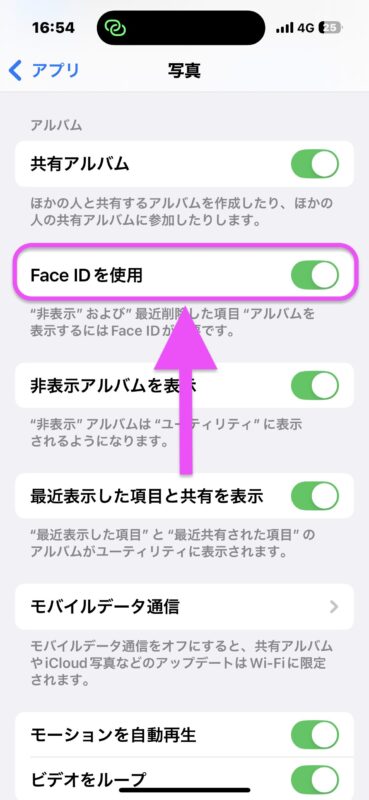
デフォルトではオンになっていますが、念のため「Face IDを使用」もオンになっていることを確認しましょう。


「非表示」→「アルバムを表示」をタップ
これで見ることができます。


設定で「Face IDを使用」をオフにすると写真アプリで「非表示」アルバムのカギマークが外れ、Face IDなしで見ることができてしまいますので注意しましょう!


【最終手段】メモアプリのロック機能で二重に隠す裏ワザ
非表示アルバムでは不安…というの方ために、もっと安全に写真を隠せる裏ワザがあります。
それはiPhoneに最初から入っている「メモ」アプリを使う方法。
この方法なら、写真アプリからも切り離して隠すことができるので、バレにくさは最強クラスです!
- メモアプリを開く
- フォルダを選ぶ
- 右下のマークをタップ
- 写真を貼り付ける
- 写真を選ぶ
- ロックする
- カギマークをタップ
- ロック完了
画像での解説を閉じる場合はここをタップ

今回は「新規フォルダ」に写真を入れます。
左下のマークをタップすれば新しくフォルダを作ることもできます。


「クリップマーク」をタップし、メニューから「写真またはビデオを選択」を選びます。


隠したい写真を選び、右上の「追加」をタップします。

右上の「…」をタップし、メニューから「ロック」を選びます。


まだロックされていませんので注意です!
カギマークをタップしロックします。

Face IDを使用し、ロック完了です!
写真アプリ内の写真は削除しても、メモに入れた写真は消えませんので安心して下さい。


iPhoneの非表示写真は意味ない?まとめ
iPhoneの「非表示」機能は一見便利に思えますが、絶対見られないとは言い切れません。
写真アプリの「非表示アルバム」は簡単に見つかってしまいますしね。
iPhoneで非表示にしても、同じApple IDを使っているiPadやMacにそのまま表示されてしまう可能性もあります。
そして何より、iPhoneのパスコードを他人に知られていればどんな対策も無意味になってしまいます。
写真を隠すには「非表示アルバム」そのものを隠し、必要な時だけ設定を戻して見ること。
それでも不安な方は、メモアプリのロック機能を活用して写真を別の場所に隠す裏ワザを活用して下さいね!