Googleの背景を白に戻すには、まずGoogle Chromeや、OSのダークモード設定を確認しましょう。
表示モードを「ライト」に変えると白い画面にできますよ。
ただ、PC・スマホによって設定手順が少し違いますので、やり方がわからない方も多いのではないでしょうか?
この記事ではGoogleの背景を白に戻す方法を、PC・スマホ別の設定手順を画像付きでわかりやすく解説。
また、「なんで背景が黒くなったの?」「また勝手に変わらないようにするには?」という疑問や注意点にもお答えします。
画面が黒くて見づらいと悩まされている方は、この記事を参考に設定を見直してみましょう!
googleの背景を白に戻すときに確認すべき設定
それでは最初に設定の確認をしていきましょう。
Google Chromeのダークモードと、お使いのOSの設定の両方の確認をします。
Google Chromeのダークモード設定を確認する
最初にGoogle Chromeの設定です。
- 右上の縦に点3つのマークをクリック
- 「設定」をクリック
- 「デザイン」をクリック
- モードを確認
画像での解説を閉じる場合はここをタップ


「ダーク」モードになっていることがわかりますね。

OS側(Windows/macOS/Android/iPhone)の表示モードを確認
次にOS側の表示モードの設定を確認しましょう。
OSの設定がダークモードになっていると、Chromeなどに連動してGoogleの背景が黒くなります。
それぞれの確認の仕方は以下の通りです。
Windows
「設定」→「個人設定」→「色」→「モードを選ぶ」
macOS
「システム設定」→「外観」→「外観モード」
Android
「設定」→「ディスプレイ」→「ダークモード」
iPhone
「設定」→「画面表示と明るさ」→「外観モード」
拡張機能・テーマ・バッテリー設定が背景に影響?
拡張機能(Dark Readerなど)やテーマが強制的にGoogleを暗くすることがあります。
Chromeメニュー(画面右上の︙)→「拡張機能」→「拡張機能を管理」→該当の拡張機能を一時停止し、背景が変わるか確認しましょう。
また、Androidの場合、省電力モードが有効になっていると、自動でダークモードに切り替わる設定もあります。
「設定」→「電池」→「バッテリーセーバー」→「スケジュールの設定」で確認しましょう。
googleの背景を白に戻す手順と再発防止のポイント
背景を白に戻す方法は主に3つ。
- Chromeで背景を白に戻す
- Googleアプリで背景を白に戻す
- スマホのライトモードに切り替える
順番に解説していきます。
Chromeで背景を白に戻す手順
それではPCで背景を白に戻す手順を見ていきましょう。
- 「Chromeをカスタマイズ」をクリック
- 「ライト」をクリック
- ライトモードに変更
画像での解説を閉じる場合はここをタップ
Chromeのトップ画面右下にあります。

「ダーク」になっています。
ここを「ライト」に変更します。

すぐにライトモードになり、背景が白くなりました!

Googleアプリで背景を白に戻す手順
続いてスマホでのGoogleの背景を白にする設定方法です。
今回はiPhoneでの操作で説明しますね。
- 「Safari」をタップ
- 右上のアイコンをタップ
- 「その他の設定」をタップ
- 右上「その他の設定」をタップ
- 「ダークモード」をタップ
- 「オフ」にする
画像での解説を閉じる場合はここをタップ
SafariからGoogleの検索画面のホームを開きます。


下にスクロールすると出てきます。


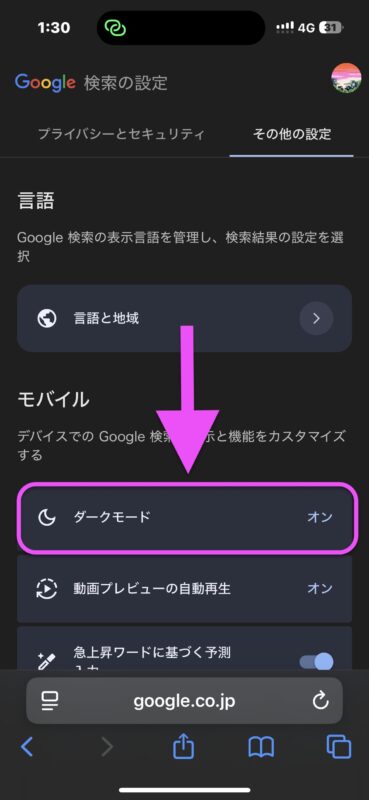
ダークモードをオフにし、確認をタップすると背景が白に変わります。


スマホのライトモードに切り替える方法
次はスマホ自体の背景を白くする方法です。
Android
「設定」→「ディスプレイ」→「ダークテーマ」からオフにします。
iPhone
- 「設定」をタップ
- 「画面表示と明るさ」をタップ
- 「ライト」をタップ
画像での解説を閉じる場合はここをタップ

下の方にスクロールすると出てきます。
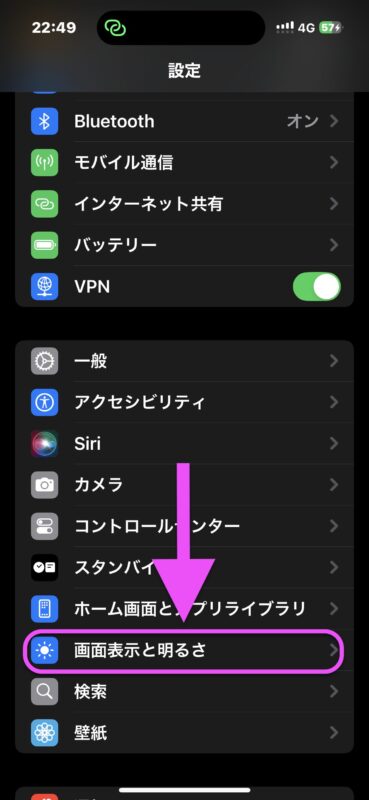
「ダーク」になっているので「ライト」をタップすると背景は白くなりました。


再発を防ぐための通知・自動設定の管理方法
OSやアプリからの提案の通知がくることがありませんか?
「ナイトモードにしますか?」や「ダークテーマをおすすめします」などの通知をうっかりタップすると意図せずにダークモードになってしまいます。
通知がうっとうしい、間違って押してしまう場合は通知をオフにしておくと良いでしょう。
また、PCやスマホには自動でライトモードとダークモードを切り替える設定があります。
常に白い背景で使いたいときは自動切り替えをオフにしておきましょう。
PCやスマホをアップデートすると、色の設定が初期化してしまうこともあります。
アップデートの後に設定が変わっていないか確認するようにしてくださいね。
Googleの背景を白に戻す方法まとめ
以上、Googleの背景を白に戻す方法を解説しました。
まずは設定を確認すること。
Chromeのテーマ設定、OSのダークモード、拡張機能、省電力モードなどが原因で画面が黒くなっていることがわかりましたね。
原因がわかれば白い背景に戻すのは簡単!
また、ダークモードの自動切り替えをオフにしたりOSからの提案の通知をオフにすることで、勝手に画面が黒くなることを防げますので、ぜひ試してみてくださいね。