Amazonプライムのレンタルとは、一定期間のみ視聴できるシステムで、Amazonプライム会員以外の人でもレンタルが可能です。
料金は画質によって変わってきます。
大体400円~500円で、セールによっては100円でレンタルしていることもありますよ。
視聴期間や再生期限があるのでといった2種類の期限があるので注意が必要です。
今回は、Amazonプライムのレンタルについて、一緒に見ていきたいと思います。
Amazonプライムのレンタルとは?
Amazonプライムビデオには「レンタル」と「見放題」、「購入」とあります。
でもそれぞれどんな違いがあるか分かりにくいですよね。
今回は、「レンタル」と「見放題」の2つについて、それぞれの違いや再生期限のルールなどをお話ししていきます。
見放題とレンタルの違い
見放題とレンタルは、大きく2つの違いがあります。
料金体系と視聴期間の2つです。
見放題
- 月額料金(Amazonプライム会員費)を支払うことで、見放題対象の作品を期間中何度でも視聴できます。
- 追加料金なしで、多くの作品を繰り返し視聴できます。
レンタル
- 個別の作品ごとに料金を支払い一定期間のみ視聴できるようになります。
- Amazonプライム会員じゃない人でもレンタルが可能です。
- 自動的に返却されるので、延滞料金が発生しません。
レンタル料金と画質による違い
画質によって、レンタル料金も若干変わります。
まず画質についてお話ししますね。
- SD(標準画質):アナログテレビ程度の画質
- HD(高画質):プライムビデオの3分の2以上が高画質対応
- フルHD(1080p):ブルーレイと同じ画質
- UHD(4K):4Kテレビや対応デバイスが必要
この4種類が画質としてあります。
スマートフォンやパソコン見る場合は、SD(標準画質)とHD(高画質)です。
次に料金ですが、画質や作品によって料金が個々に違います。
SD(標準画質)だと、だいたい300円~400円でレンタルができます。
HD(高画質)は、400円~500円ほどでレンタルが可能ですね。
ただ、セールをやっていると100円で見れることもありますよ。
古い映画や海外ドラマは画質を上げても画質が改善できないことが多いですね。
※ちなみにAmazonプライムビデオの見放題では、視聴するデバイス(端末)やコンテンツ、ネットワーク環境によって最適な画質で再生されます。
視聴期間と再生期限のルール
レンタルには「視聴期間」と「再生期限」のルールがあります。
じつはこれがすご~く分かりにくいんです。
ゆっくり1つずつ見ていきましょうね。
「視聴期間」と「再生期限」の違いについてです。
「視聴期間」は、レンタルした後に、期間内に視聴しないとダウンロードが無効になってしまうことがあります。
だいたい期間は30日ですが、作品によっては視聴期間が違うこともあるので気を付けてくださいね。
視聴期限の確認は「レンタルするとき」と「レンタル後」でそれぞれ書いてある場所があるので、画像を貼っておきます。
■レンタルするとき
スマホ版

PC版

■レンタル後
スマホ版

PC版

「再生期限」は、一度観始めたあとに、48時間以内に視聴を完了する必要があります。
こちらも「レンタルするとき」と「レンタル後」に表示される場所があるので、画像を貼っておきますね。
■レンタルするとき
スマホ版

PC版

■レンタル後
スマホ版

PC版

プライム会員と非会員の違い
主な違いは特典の有無です。
プライムビデオでいえば「見放題かそうじゃないか」です。
他のサービスの特典だと、
- 送料が無料(ショッピング)
- 先行セールの参加(ショッピング)
- プライムミュージックが聴き放題
などです。
Amazonプライムビデオ,レンタルとはどのように使うのか
Amazonプライムビデオのレンタルは、スマートフォンとPCで方法が若干異なるので注意が必要です。
スマートフォン版とPC版のやり方をみていきましょう。
レンタル手順(スマホ)
- Amazonアプリを開く
- Primevideoをタップ
- レンタルしたい作品をタップ
- 「視聴方法」をタップ
- 「ウェブプラウザのPrimevideoに進む」をタップ
- レンタル画面が開く
画像での解説を閉じる場合はここをタップ
横にスライドすると「Primevideo」のアイコンがあります。


Amazonに登録しているメールアドレス宛にメールが送られてくるのでそれを開いてタップします。

この時、「その他の購入オプション」をタップすると画質をかえてレンタルできます。


レンタル手順(PC)
- パソコンでWEB版のAmazonを開く
- 「すべて」をクリック
- Primevideoをクリック
- 「すべてのビデオ」をクリック
- レンタルしたい作品をクリック
- 「レンタル」をクリック
画像での解説を閉じる場合はここをタップ

画面右端にあります。


「レンタルの確定」画面がポップアップされます。
レンタルをクリックするとレンタル完了です。


支払い方法と利用条件
支払方法は、主に4つあります。
- クレジットカード
- デビットカード
- Amazonギフト券
- Amazonポイント
携帯電話のキャリア決済やPayPayは見放題の料金(Prime会員費)の支払には使えますが、レンタルには使えません。
キャンセル・返金はできる?
もちろんキャンセルや返金はできます。
キャンセルできるタイミングは2回です。
・レンタル直前
レンタルするときに「キャンセル」のボタンがあります。

・レンタル後視聴前
このレンタル後視聴前はちょっとわかりにくいので1つずつ説明しますね。
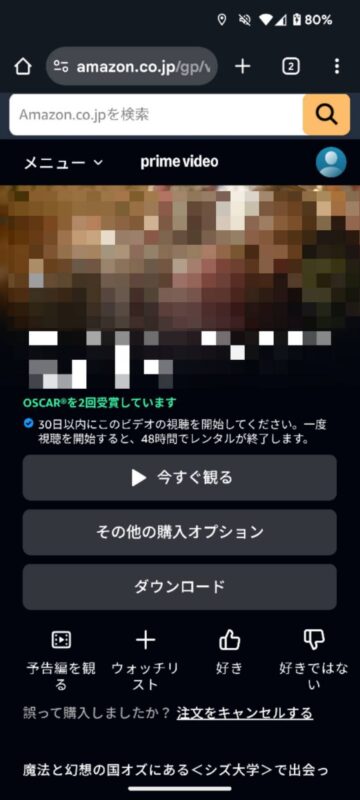
レンタル後にやっぱりやめたいという時は、視聴前ならキャンセルが可能です。
それぞれどこにキャンセルが書いてあるのか一緒にみてみましょう。
スマホ版
- レンタルした映画の画面を開く
- 「注文をキャンセルする」をタップ
- キャンセル理由を選択
- 「ご注文をキャンセル」をタップ
- キャンセルメールが届く
画像での解説を閉じる場合はここをタップ


登録しているメールアドレス宛に、キャンセル完了のメールが届く。

PC版
- レンタルした映画の画面を開く
- 「注文をキャンセルする」をクリック
- キャンセル理由を選択
- 「ご注文をキャンセル」をクリック
- キャンセルメールが届く
画像での解説を閉じる場合はここをタップ


登録しているメールアドレス宛に、キャンセル完了のメールが届く。

オフライン再生と便利な使い方
スマートフォンのアプリで、動画詳細ページから「ダウンロード」ボタンをタップします。
ダウンロード後にアプリ内の「ダウンロード」タブから再生します。
ダウンロード済みの動画は、インターネット接続がなくてもオフラインで視聴できるんですよ。
また、ウォッチリストで観たい作品を管理したりすることができます。
Amazonプライムのレンタルまとめ
Amazonプライムビデオには、レンタルと見放題がありそれぞれ料金体系やプライム会員かの有無などで違いがあります。
レンタルは画質によって料金がかわってきたりもします。
もちろん、視聴前ならキャンセルすることもできるので安心してくださいね。
ただ、キャンセルの場所が分かりづらいので、この記事の画像を参考にもしもの時はやってみましょう。
レンタル作品はダウンロードしておくと、インターネット接続がない外出先でもみることができます。
Amazonプライムビデオはレンタルや見放題、購入と楽しみ方が色々あります。
自分に合った楽しみ方で映画をたくさん観ちゃいましょう!