Amazonミュージックでオフラインなのに通信量がかかるのはなぜなのか、原因は主に3つあります。
その原因というのは、原因①:ダウンロードが完了していない、または失敗している、原因②:再生時に「オフライン再生モード」に切り替えていない、原因③:意図せずストリーミング再生している、の3つです。
これらは意識して設定しないとオフラインにならない大きな原因になってしまいます。
今回はAmazonミュージックでオフラインなのに通信量がかかるのはなぜなのか、3つの原因と対策をご紹介します。
Amazonミュージックでオフラインなのに通信量がかかる3つの原因
Amazonミュージックでオフラインなのに通信料がかかる原因は主に3つあります。
これらは意識して設定しないとオフラインになりません。
下記からAmazonミュージックでオフラインなのに通信料がかかる原因とその対処法をご紹介していますので参考にしてください。
原因①:ダウンロードが完了していない、または失敗している
ダウンロードが完了していない、もしくは失敗していると、ネット通信が発生しています。
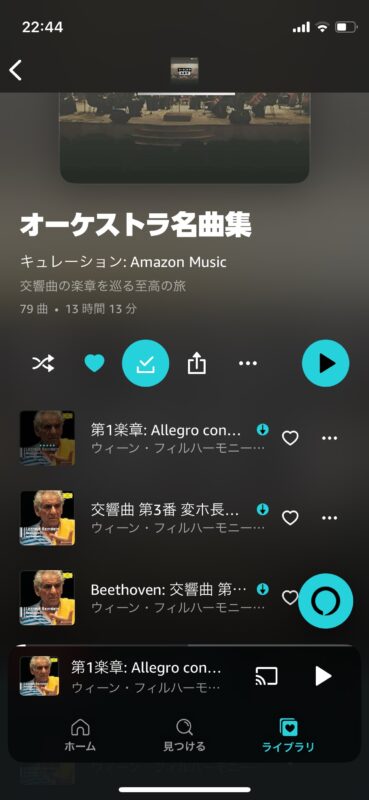
ダウンロードが完了した楽曲、アルバムはこのような表示に変わります。
楽曲の横には「↓」が楽曲名の横につき、アルバムは青い丸にチェックマークのボタンが付きます。
オフライン再生ができるかの確認方法として、機内モードでの再生が可能か、というものがあります。
機内モードで再生できればオフライン再生ができている状態といえます。
原因②:再生時に「オフライン再生モード」に切り替えていない
ダウンロードが成功していても、オフライン再生モードにしていないとネット通信が発生してしまいます。
オフライン再生モードにする方法をご紹介します。
- 自分の名前のアイコンをタップ
- 「オフライン再生」をタップ
画像での解説を閉じる場合はここをタップ


原因③:意図せずストリーミング再生している設定の罠
意図せずストリーミング再生してしまっている設定になっている場合があります。
それを解除するには、「Wi-Fi接続時のみストリームする」という設定をオンにする必要があります。
設定をオンにするやり方をご紹介します。
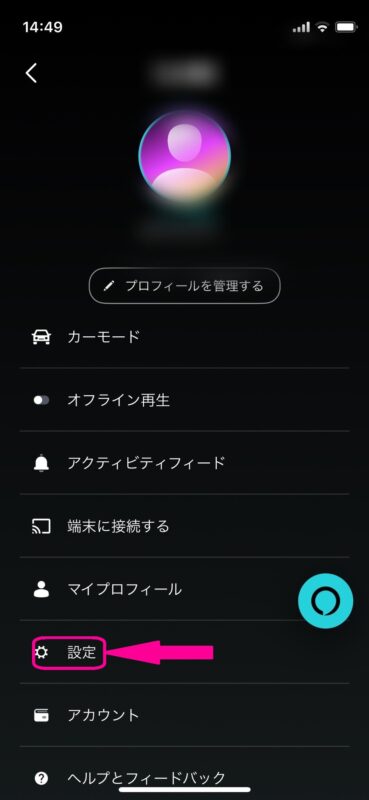
- 自分アイコンをタップ
- 「設定」をタップ
- 「ストリーミング設定」をタップ
- 「Wi-Fi接続時のみストリームする」をオン
画像での解説を閉じる場合はここをタップ



青色になっていればOK
Amazonミュージックでギガを使わないための設定と再生方法
Amazonミュージックでギガを使わないための設定と再生方法は次のものがあります。
- 手順①:「Wi-Fiのみでダウンロードする」
- 手順②:「オフライン再生モード」への切り替え方
- 手順③:ダウンロードした曲だけを再生する手順
下記からそれぞれの方法をご紹介します。
手順①:「Wi-Fiのみでダウンロードする」
スマホのギガを一切使わず、家のWi-Fiがある時だけ音楽をダウンロードするようにする設定方法があります。
その方法をご紹介します。
- 自分アイコンをタップ
- 「設定」をタップ
- 「ダウンロード設定」をタップ
- 「Wi-Fi接続時のみダウンロードする」をオン
画像での解説を閉じる場合はここをタップ


青色になっていればOK
手順②:「オフライン再生モード」への切り替え方
Amazonミュージックでオフライン再生するには、「オフライン再生モード」に設定する必要があります。
やり方は上の「原因②:再生時に「オフライン再生モード」に切り替えていない」にて紹介しているので、ぜひ参考にしてみてくださいね。
外でAmazonミュージックをオフライン再生するには必ず「オフライン再生モード」に切り替える必要があるためぜひやり方を覚えてみてください。
手順③:ダウンロードした曲だけを再生する手順
ダウンロードした曲だけを再生する方法をご紹介します。


Amazonミュージックでオフラインなのに通信量かかるまとめ
Amazonミュージックでオフラインなのに通信量がかかる原因はオフライン設定ができていないためであることがわかりました。
なお、これらの方法はお使いのスマホの容量がどれくらいあるかによってオフライン化できる量が変わるので、スマホの設定アプリからスマホの容量を確認してからオフライン設定をしましょう。
Amazonミュージックでオフラインで音楽を楽しみたいと思ったときはこの記事を思い出してトライしてみてください!