共有アルバムは、家族や友人と写真や動画を簡単にシェアできるiPhoneの便利な機能のひとつで、イベントの思い出をまとめたり、旅行の写真をグループで見返したりと、使い方次第でとても重宝します。
しかしその一方で、あまり知られていない注意点や落とし穴も数多く存在します。
たとえば、アップロード時に画質が自動で下がってしまうことや、動画の時間に制限がある点、さらに意外なことにiCloudバックアップの対象外であるなど、万が一のトラブル時には後悔するケースも少なくありません。
共有相手が多いほど、写真の消失やプライバシー漏洩といったリスクも高まります。
この記事では、そうしたiPhone共有アルバムのデメリットを網羅的に解説し、トラブルを未然に防ぐための回避策についても丁寧に紹介していきます。
iPhone共有アルバムデメリットを徹底解説
iPhoneの共有アルバムはとても便利な機能ですが、使い方を誤ると、大切な写真が消えたり、他人に見られたりするリスクにつながることがあります。
ここでは、共有アルバムの代表的なデメリットについて一つひとつ詳しく解説していきます。
安全に使いこなすための第一歩として、まずはその弱点を知っておきましょう。
解像度と動画制限による画質・容量の変化
共有アルバムに写真や動画をアップロードすると、自動的に解像度が低下し画質が劣化します。
写真はオリジナルの高画質から最大2048ピクセルまで自動でリサイズされます。
これにより、スマホの画面で見る分には十分ですが、大画面で表示したり印刷したりすると画質の低下が目立つことがあります。
また、動画には最大5分間という制限が設けられており、それ以上の長さの動画をアップロードすると、自動的に5分以内にトリミングされてしまいます。
このため、大切な動画を共有アルバムにアップロードする場合は、あらかじめ長さを調整しておく必要があります。
まずは共有アルバムをオンに
- 設定→アプリ
- 写真
- 「共有アルバム」をオン
画像での解説を閉じる場合はここをタップ


共有アルバムの写真や動画は解像度が低下する
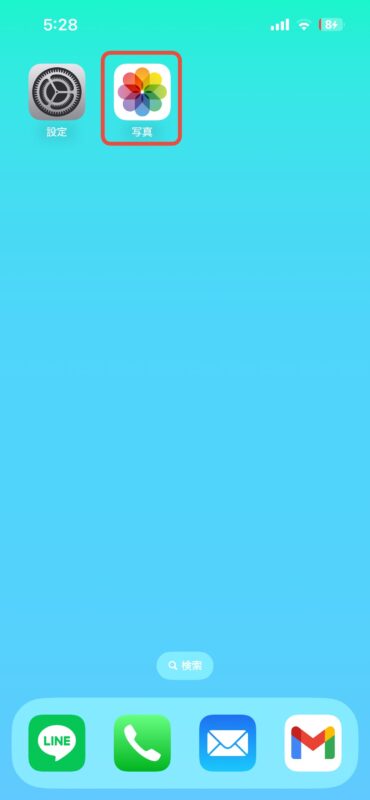
- 写真アプリ
- 共有アルバム
- 写真や動画の共有が可能
画像での解説を閉じる場合はここをタップ

ただし自動的に解析度が下がります。

バックアップされない・復元できないリスク
共有アルバム内の写真はiCloudバックアップの対象外です。
そのため、誤って写真を削除したり、端末が故障した際には、写真を復元することが困難です。
重要な写真を共有アルバムのみに保存するのは避けるべきです。
特に、記念日や大切なイベントの写真など、再撮影が難しいものはローカルストレージや他のクラウドサービスにもバックアップを取るようにしましょう。
共有アルバムを使った写真共有はあくまでも一時的な手段と考え、常に別の方法でデータを保存することをおすすめします。
写真はバックアップの対象外
- 設定
- Apple ID
- iCloud
- iCloudバックアップ
- バックアップ対象アプリ一覧
画像での解説を閉じる場合はここをタップ


写真やアルバムが勝手に消える仕組み
共有アルバムの作成者がアルバムを削除すると、参加者全員の端末から写真が一瞬で消えます。
また、アルバムの参加者がそれぞれの端末で写真を個別に削除した場合も、その写真は他の参加者の端末から見えなくなります。
これは、アルバムの所有権が作成者にあることから起こる仕組みですが、この特性を理解していないと大切なデータを突然失うことにつながりかねません。
共有設定で情報がバレる可能性
共有アルバムの公開リンクを作成した場合、そのリンクを知る人なら誰でもアルバム内の写真にアクセスできてしまうため、思わぬ情報流出のリスクが伴います。
さらに、参加者が不用意にリンクを第三者と共有したり、SNSなどで再共有してしまうと、写真が予期せぬ範囲に拡散されてしまう可能性もあるでしょう。
このようなケースを避けるためにも、共有リンクを作成する際は公開範囲を慎重に設定することや、参加者に対して共有リンクの取り扱いについて明確なルールを設けるなど、管理を徹底する必要があります。
公開リンクを共有すると誰でも閲覧ができる
- 写真アプリ
- 共有アルバム
- 「・・・」から設定画面をタップ
- 公開Webサイト「オン」
- リンクを共有
画像での解説を閉じる場合はここをタップ


リンクを共有すると誰でもアクセスが可能に

iPhone共有アルバムのデメリットを回避する方法
iPhone共有アルバムのデメリットを回避するには、日頃の設定の見直しと使い方の工夫が欠かせません。
通信料の増加やストレージの圧迫、同期不具合、さらには大切な写真の消失といったトラブルも、適切な対策を講じることで未然に防ぐことができます。
ここでは、具体的な設定方法や安全な使い方を順にご紹介します。
通信設定やストレージ圧迫を防ぐ
共有アルバムを快適に使うためには、通信料やストレージ圧迫を防ぐ設定が大切です。
写真アプリのモバイルデータ通信をオフにすると、外出先での意図しないデータ通信を防げ、通信量を抑えることができます。
また、写真の自動保存や自動再生の設定を調整し、ストレージの最適化をオンにすることで、本体ストレージへの負担を軽減し、容量不足を未然に防ぐことが可能になります。
モバイルデータ通信をオフにする
- 設定→アプリ
- 写真
- モバイルデータ通信
- モバイルデータ通信をオフ
画像での解説を閉じる場合はここをタップ


ストレージを最適化する
- 設定→アプリ
- 写真
- iPhoneのストレージを最適化にチェック
画像での解説を閉じる場合はここをタップ

iCloud同期不具合とその対処法
共有アルバムの同期がうまくいかない場合は、まずiCloudの設定を確認しましょう。
設定アプリからApple ID → iCloud → 写真の順に進み、「iCloud写真」と「共有アルバム」がオンになっているかをチェックします。
また、iCloudストレージに十分な空き容量があるかも重要なポイントです。
設定ミスや容量不足が原因で同期が止まっていることがあるため、これらを見直すことでトラブルを解消できる場合があります。
同期ができているか確認する
- 設定
- Apple ID
- iCloud
- 写真
- 同期をオン
- 共有アルバムをオン
画像での解説を閉じる場合はここをタップ


iCloudのストレージの使用状況を確認する
- 設定
- Apple ID
- iCloud
- ストレージ
- 使用状況の確認
画像での解説を閉じる場合はここをタップ


削除やデータ欠落に備えた使い方
共有アルバムはiCloudバックアップの対象外であり、写真が突然消えてしまう可能性もゼロではありません。
そのため、万が一のデータ消失に備えて、以下のポイントを意識しておくことが大切です。
- 重要な写真は必ず元データを別途保存する(例:PCや外付けドライブ)
- iCloud写真をオンにし、常に元のデータを同期しておく
- 一度に大量の写真を共有アルバムだけに依存しないよう注意する
- 参加者とアルバムの管理をしっかり行い、意図しない削除を防ぐ
まず、重要な写真や思い出の写真は、iPhone本体やiCloudだけに頼らず、必ず元データを別の場所に保存しておきましょう。
具体的には、パソコンや外付けハードディスク、GoogleフォトやAmazon Photosなどのクラウドストレージサービスへの二重保存がおすすめです。
また、「iCloud写真」機能をオンにしておくことで、オリジナルの写真データが自動的にiCloudに保存されるため、端末を紛失したり故障した場合でも復元が可能です。
ただし、iCloudの容量には制限があるため、定期的な確認も忘れずに。
さらに、大量の写真を一度に共有アルバムへアップするのは避け、あくまで一時的な共有用途として使うよう心がけましょう。
加えて、アルバムの参加者が自由に削除できる設定になっていないかを確認し、必要に応じて制限をかけることも、トラブルを防ぐために有効です。
安全に使い続けるためには、こうした日々の管理と意識が欠かせません。
iPhone共有アルバムのデメリットまとめ
iPhoneの共有アルバムは、手軽に写真や動画をシェアできる便利な機能ですが、使い方によっては注意が必要です。
解像度が自動で下がったり、動画が5分に制限されたりするため、大切なデータの保存には不向きです。
また、iCloudバックアップの対象外であるため、削除や故障時に復元できないリスクもあります。
さらに、共有リンクの管理を誤ると、第三者に写真が見られてしまう可能性もあるため、注意が必要です。
安全に使うには、設定の見直しや元データのバックアップを習慣づけることが大切です。
共有アルバムはあくまで一時的な共有手段として活用しましょう。